登录页开发和功能实现
登录页开发
使用ElementPlus的Layout布局,文档地址:https://element-plus.gitee.io/zh-CN/component/layout.html
Windi CSS布局FlexBox文档:https://cn.windicss.org/utilities/layout/flexbox.html
Positioning控制flex和grid如何沿容器主轴定位的工具类的文档地址:https://cn.windicss.org/utilities/layout/positioning.html#justify-content
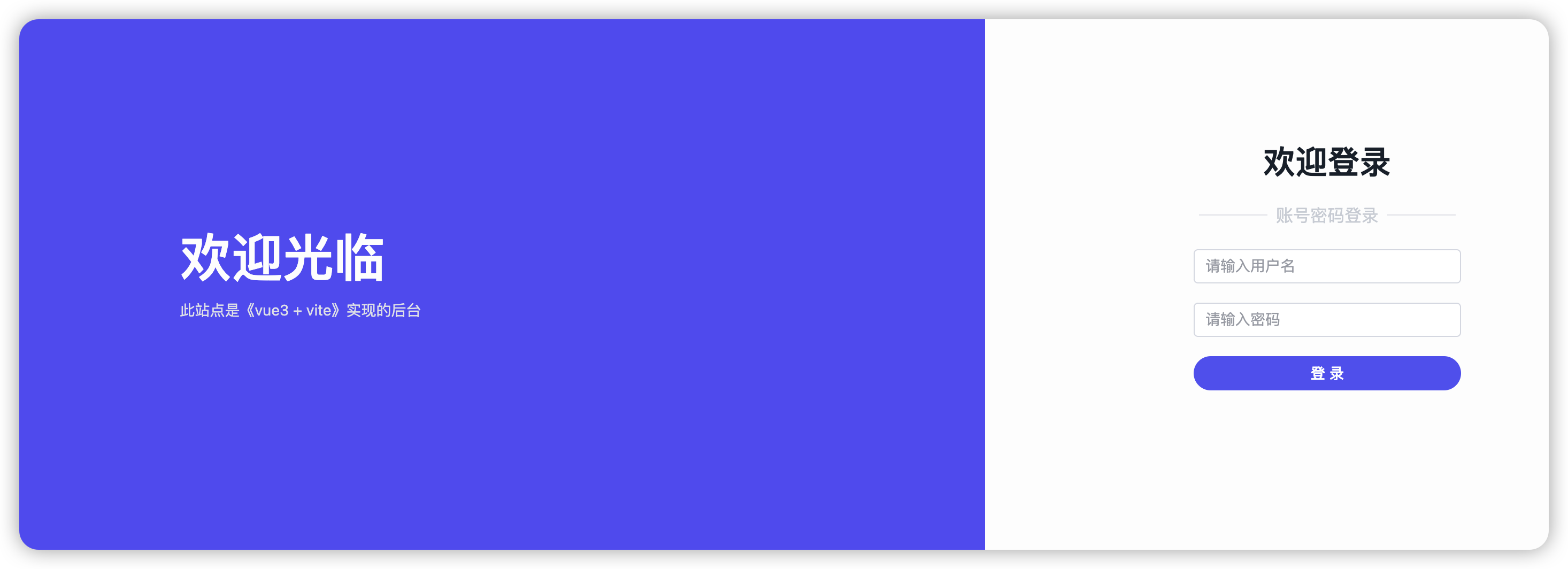
我们要实现一个左右布局的登录页面,左边会比较宽一点,而且都是水平垂直居中效果;我们可以使用
element-plus的Layout布局,使用el-row和el-col来进行实现;另外使用的样式的是使用的windicss的FlexBox的组件内容。
<template>
    <el-row class="bg-indigo-500 min-h-screen">
        <!-- 垂直和水平方向的居中 垂直展示 -->
        <el-col :span="16" class="flex items-center justify-center flex-col"
            >左边</el-col
        >
        <el-col
            :span="8"
            class="bg-light-50 flex items-center justify-center flex-col"
            >右边</el-col
        >
    </el-row>
</template>

完整代码
<template>
    <el-row class="min-h-screen">
        <!-- 垂直和水平方向的居中 垂直展示 -->
        <el-col
            :span="16"
            class="bg-indigo-500 flex items-center justify-center"
        >
            <div>
                <!-- 文字加粗 文字变大 文字颜色 底部间距 -->
                <div class="font-bold text-5xl text-light-50 mb-4">
                    欢迎光临
                </div>
                <div class="text-gray-200 text-sm">
                    此站点是《vue3 + vite》实现的后台
                </div>
            </div>
        </el-col>
        <el-col
            :span="8"
            class="bg-light-50 flex items-center justify-center flex-col"
        >
            <!-- 设置字体加粗 字体大小 字体灰色加深 -->
            <h2 class="font-bold text-3xl text-gray-800">欢迎登录</h2>
            <!-- 设置左右间距2 -->
            <div
                class="
                    flex
                    items-center
                    justify-center
                    my-5
                    text-gray-300
                    space-x-2
                "
            >
                <!-- 设置高度固定值 1px -->
                <span class="h-[1px] w-16 bg-gray-200"></span>
                <span>账号密码登录</span>
                <span class="h-[1px] w-16 bg-gray-200"></span>
            </div>
            <el-form :model="form" class="w-[250px]">
                <el-form-item>
                    <el-input
                        v-model="form.username"
                        placeholder="请输入用户名"
                    />
                </el-form-item>
                <el-form-item>
                    <el-input
                        v-model="form.password"
                        placeholder="请输入密码"
                    />
                </el-form-item>
                <el-form-item>
                    <el-button
                        round
                        color="#626aef"
                        class="w-[250px]"
                        type="primary"
                        @click="onSubmit"
                        >登 录</el-button
                    >
                </el-form-item>
            </el-form>
        </el-col>
    </el-row>
</template>

<script setup>
import { reactive } from "vue";

// do not use same name with ref
const form = reactive({
    username: "",
    password: "",
});

const onSubmit = () => {
    console.log("submit!");
};
</script>
登录页响应式处理
element-plus响应式布局文档:https://element-plus.gitee.io/zh-CN/component/layout.html#%E5%93%8D%E5%BA%94%E5%BC%8F%E5%B8%83%E5%B1%80
只需要在对应的el-col上加代码
- 只有在大于 1200px 才会 左16 右8
- ≥992px 显示各一半的布局
<el-col
:lg="16"
:md="12"
class="bg-indigo-500 flex items-center justify-center"
></el-col>
<el-col
:lg="8"
:md="12"
class="bg-light-50 flex items-center justify-center flex-col"
>
    </el-col>
全局引入图标
elem图标文档:https://element-plus.gitee.io/zh-CN/component/icon.html
安装:
- npm
- Yarn
npm install @element-plus/icons-vue
yarn add @element-plus/icons-vue
图标正常使用,使用插槽形式
<el-form :model="form" class="w-[250px]">
    <el-form-item>
    <el-input
v-model="form.username"
placeholder="请输入用户名"
>
    <!-- 使用插槽 -->
    <template #prefix>
        <el-icon><User /></el-icon>
</template>
</el-input>
</el-form-item>
<el-form-item>
        <el-input v-model="form.password" placeholder="请输入密码">
            <template #prefix>
                <el-icon><Lock /></el-icon>
</template>
</el-input>
</el-form-item>
<el-form-item>
                <el-button
round
color="#626aef"
class="w-[250px]"
type="primary"
@click="onSubmit"
>登 录</el-button
>
    </el-form-item>
</el-form>
</el-col>
如果不全局注册图标
下面还得单独引入组件
import { User, Lock } from "@element-plus/icons-vue";
全局注册图标
import { createApp } from 'vue'
import ElementPlus from 'element-plus'
import 'element-plus/dist/index.css'
// import './style.css'
import App from './App.vue'
import router from './router'

// 注册所有的图标
import * as ElementPlusIconsVue from '@element-plus/icons-vue'

const app = createApp(App)
app.use(router)
app.use(ElementPlus)

// 关键代码开始
for (const [key, component] of Object.entries(ElementPlusIconsVue)) {
    app.component(key, component)
}
// 关键代码结束
import 'virtual:windi.css'
app.mount('#app')
如果使用了全局注册的,那么前面单独引入的就可以去掉或者注释掉了。
使用@apply抽离样式代码
抽离的样式代码
<template>
    <el-row class="login-container">
        <!-- 垂直和水平方向的居中 垂直展示 -->
        <!-- 只有在大于 1200px 才会 左16 右8 -->
        <!-- ≥992px 显示各一半的布局 -->
        <el-col :lg="16" :md="12" class="left">
            <div>
                <!-- 文字加粗 文字变大 文字颜色 底部间距 -->
                <div>欢迎光临</div>
                <div>此站点是《vue3 + vite》实现的后台</div>
            </div>
        </el-col>
        <el-col :lg="8" :md="12" class="right">
            <!-- 设置字体加粗 字体大小 字体灰色加深 -->
            <h2 class="title">欢迎登录</h2>
            <!-- 设置左右间距2 -->
            <div>
                <!-- 设置高度固定值 1px -->
                <span class="line"></span>
                <span>账号密码登录</span>
                <span class="line"></span>
            </div>
            <el-form :model="form" class="w-[250px]">
                <el-form-item>
                    <el-input
                        v-model="form.username"
                        placeholder="请输入用户名"
                    >
                        <!-- 使用插槽 -->
                        <template #prefix>
                            <el-icon><User /></el-icon>
                        </template>
                    </el-input>
                </el-form-item>
                <el-form-item>
                    <el-input v-model="form.password" placeholder="请输入密码">
                        <template #prefix>
                            <el-icon><Lock /></el-icon>
                        </template>
                    </el-input>
                </el-form-item>
                <el-form-item>
                    <el-button
                        round
                        color="#626aef"
                        class="w-[250px]"
                        type="primary"
                        @click="onSubmit"
                        >登 录</el-button
                    >
                </el-form-item>
            </el-form>
        </el-col>
    </el-row>
</template>

<script setup>
import { reactive } from "vue";
// import { User, Lock } from "@element-plus/icons-vue";

// do not use same name with ref
const form = reactive({
    username: "",
    password: "",
});

const onSubmit = () => {
    console.log("submit!");
};
</script>

<style scoped>
.login-container {
    @apply min-h-screen;
}
.login-container .left {
    @apply bg-indigo-500 flex items-center justify-center;
}

.login-container .right {
    @apply bg-light-50 flex items-center justify-center flex-col;
}
.left > div > div:first-child {
    @apply font-bold text-5xl text-light-50 mb-4;
}
.left > div > div:last-child {
    @apply text-gray-200 text-sm;
}
.right .title {
    @apply font-bold text-3xl text-gray-800;
}
.right > div {
    @apply flex items-center justify-center my-5 text-gray-300 space-x-2;
}
.right .line {
    @apply h-[1px] w-16 bg-gray-200;
}
</style>
setup语法糖和组合式api
setup文档地址:https://cn.vuejs.org/api/composition-api-setup.html#basic-usage
<script setup>单文件组件文档:https://cn.vuejs.org/api/sfc-script-setup.html#basic-syntax
响应式api:ref使用
文档地址:https://cn.vuejs.org/api/reactivity-core.html#ref
<template>
    <div>后台首页</div>
    <el-button type="primary" @click="addCount">{{ count }}</el-button>
</template>

<script setup>
import { ref } from "vue";
let count = ref(1);
function addCount() {
    // alert("addCount");
    count.value++;
    console.log(count.value);
}
</script>
ref适用于一些普通类型,而reactive比较适用一些特殊类型
响应式reactive使用
<template>
    <div>后台首页</div>
    <el-button type="primary" @click="addCount">{{ count }}</el-button>
    <el-button type="info" @click="addCount2">{{ form.count }}</el-button>
</template>

<script setup>
import { ref, reactive } from "vue";
let count = ref(1);
function addCount() {
    // alert("addCount");
    count.value++;
    console.log(count.value);
}

const form = reactive({
    count: 2,
});

function addCount2() {
    // 直接去操作
    form.count++;
}
</script>
登录表单验证处理
elem Form表单验证文档地址:https://element-plus.gitee.io/zh-CN/component/form.html#%E8%A1%A8%E5%8D%95%E6%A0%A1%E9%AA%8C
Form 组件提供了表单验证的功能,只需为 rules 属性传入约定的验证规则,并将 form-Item 的 prop 属性设置为需要验证的特殊键值即可。
<el-form
ref="formRef"
:rules="rules"
:model="form"
class="w-[250px]"
>
    <el-form-item prop="username">
        <el-input
v-model="form.username"
placeholder="请输入用户名"
>
    <!-- 使用插槽 -->
    <template #prefix>
        <el-icon><User /></el-icon>
</template>
</el-input>
</el-form-item>
<el-form-item prop="password">
    <el-input
type="password"
show-password
v-model="form.password"
placeholder="请输入密码"
>
    <template #prefix>
        <el-icon><Lock /></el-icon>
</template>
</el-input>
</el-form-item>
<el-form-item>
        <el-button
round
color="#626aef"
class="w-[250px]"
type="primary"
@click="onSubmit"
>登 录</el-button
>
    </el-form-item>
</el-form>
主要内容:
<el-form
ref="formRef"
:rules="rules"
:model="form"
class="w-[250px]"
>
prop传入需要验证的键
<el-form-item prop="username"></el-form-item>
<el-form-item prop="password"></el-form-item>
ref="formRef"为了拿到表单的响应式对象
<script setup>
import { ref, reactive } from "vue";
// import { User, Lock } from "@element-plus/icons-vue";

// do not use same name with ref
const form = reactive({
    username: "",
    password: "",
});

// 定义登录验证规则
// 必须和上面表单属性一样
const rules = {
    // 规则可以支持多条
    // 每一条单独的都是一个对象
    username: [{ required: true, message: "用户名不能为空", trigger: "blur" }],
    password: [
        { required: true, message: "用户密码不能为空", trigger: "blur" },
    ],
};

// 让formRef变成响应式
const formRef = ref(null);

const onSubmit = () => {
    formRef.value.validate((valid) => {
        if (!valid) {
            return false;
        }
        console.log("验证通过");
    });
    console.log("submit!");
};
</script>
引入axios请求库和接口交互
axios官网地址:http://axios-js.com/
vite配置跨域:https://cn.vitejs.dev/config/server-options.html#server-proxy
element-plus消息提示文档:https://element-plus.gitee.io/zh-CN/component/notification.html#%E4%BD%BF%E7%94%A8-html-%E7%89%87%E6%AE%B5%E4%BD%9C%E4%B8%BA%E6%AD%A3%E6%96%87%E5%86%85%E5%AE%B9
调用接口势必会遇到一个跨域的问题,
vite给我们提供了解决办法
在vite.config.js中设置server.proxy
import { defineConfig } from 'vite'
import vue from '@vitejs/plugin-vue'
import WindiCSS from 'vite-plugin-windicss'

// 处理路径相关的 内置模块
import path from 'path'

// https://vitejs.dev/config/
export default defineConfig({
    resolve: {
        alias: {
            // 给 src 指定别名 ~
            '~': path.resolve(__dirname, 'src'),
        },
    },
    server: {
        // 代理
        proxy: {
            // 使用 /api 来代替下面的域名
            '/api': {
                target: '域名地址,不需要到什么具体的业务的api,看具体情况是否保留/',
                changeOrigin: true,
                rewrite: path => path.replace(/^\/api/, ''),
            },
        },
    },
    plugins: [vue(), WindiCSS()],
})
配置axios
在src目录下新建一个axio.js或者有的人喜欢叫request.js或者有的人还喜欢新建一个request目录,然后里面新建一个index.js,目录结构个人喜好去决定。
代码内容:
import axios from 'axios'

// 创建自定义实例
const service = axios.create({
    // 使用 server.proxy 之后,使用vite配置的代理地址
    baseURL: '/api',
})

export default service
这里原本baseURL填的是对应的接口的域名,这样在没有配置server.proxy的时候,会提示跨域,在配置完了server.proxy之后,我们需要将域名替换成proxy设置的一个/api地址用于替换
调用登录接口,我们最好的形式是单独在src目录下进行一个api的目录,专门用于编写对后端的接口的调用方法。
import axios from '~/axios'

export function login(username, password) {
    return axios.post('/admin/login', {
        username,
        password,
    })
}
注意:这里的axios不是直接引入的axios库 ,还是引入我们刚才写的一个axios实例
然后我们在login.vue登录页面,前面有一个onSubmit的函数里,在前面进行的参数验证通过之后进行登录调用。
import { ref, reactive } from "vue";
import { ElNotification } from "element-plus";
import { useRouter } from "vue-router";
import { login } from "~/api/manager";

const router = useRouter();

// do not use same name with ref
const form = reactive({
    username: "",
    password: "",
});

// 定义登录验证规则
// 必须和上面表单属性一样
const rules = {
    // 规则可以支持多条
    // 每一条单独的都是一个对象
    username: [{ required: true, message: "用户名不能为空", trigger: "blur" }],
    password: [
        { required: true, message: "用户密码不能为空", trigger: "blur" },
    ],
};

// 让formRef变成响应式
const formRef = ref(null);

const onSubmit = () => {
    formRef.value.validate((valid) => {
        if (!valid) {
            return false;
        }
        // console.log("验证通过");
        // 返回的是一个 promise
        login(form.username, form.password)
            .then((res) => {
                // 打印出响应数据
                console.log(res.data.data);
                ElNotification({
                    message: "登录成功",
                    type: "success",
                    duration: 3000, // 3秒钟
                });
                // 提示成功
                // 存储token和用户相关信息
                // 跳转到后台首页
                router.push("/");
            })
            .catch((err) => {
                // console.log(err.response.data);
                ElNotification({
                    message: err.response.data.msg || "请求失败",
                    type: "error",
                    duration: 3000, // 3秒钟
                });
            });
    });
};
引入cookie
使用vueuse文档地址:https://vueuse.org/
useCookies文档地址:https://vueuse.org/integrations/usecookies/#usecookies
vite搭配使用案例:https://github.com/vueuse/vueuse-vite-starter
安装库
- npm
- Yarn
npm install @vueuse/integrations
yarn add @vueuse/integrations
- npm
- Yarn
npm install universal-cookie
yarn add universal-cookie
在index.vue中简单测试使用
<template>
    <div>后台首页</div>
</template>

<script setup>
import { useCookies } from "@vueuse/integrations/useCookies";

const cookie = useCookies();

console.log(cookie);
</script>
{get: ƒ, getAll: ƒ, set: ƒ, remove: ƒ, addChangeListener: ƒ, …}
addChangeListener
:
(...args) => cookies.addChangeListener(...args)
get
:
(...args) => {…}
getAll
:
(...args) => {…}
remove
:
(...args) => cookies.remove(...args)
removeChangeListener
:
(...args) => cookies.removeChangeListener(...args)
set
:
(...args) => cookies.set(...args)
[[Prototype]]
:
Object
可以看到它有这么多的方法可以进行使用。
简单设置、读取、删除cookie代码
<template>
    <div>后台首页</div>
    <el-button @click="set" type="primary">设置</el-button>
    <el-button @click="get" type="success">读取</el-button>
    <el-button @click="remove" type="danger">删除</el-button>
</template>

<script setup>
import { useCookies } from "@vueuse/integrations/useCookies";

const cookie = useCookies();

function set() {
    cookie.set("admin-token", "123456");
}

function get() {
    cookie.get("admin-token");
}

function remove() {
    cookie.remove("admin-token");
}
</script>
登录成功后存储token
import { useCookies } from "@vueuse/integrations/useCookies";

const onSubmit = () => {
    formRef.value.validate((valid) => {
        if (!valid) {
            return false;
        }
        // console.log("验证通过");
        // 返回的是一个 promise
        login(form.username, form.password)
            .then((res) => {
                console.log(res.data.data);
                ElNotification({
                    message: "登录成功",
                    type: "success",
                    duration: 3000, // 3秒钟
                });
                // 提示成功
                // 存储token和用户相关信息
                const cookie = useCookies();
                cookie.set("admin-token", res.data.data.token);
                // 跳转到后台首页
                router.push("/");
            })
            .catch((err) => {
                // console.log(err.response.data);
                ElNotification({
                    message: err.response.data.msg || "请求失败",
                    type: "error",
                    duration: 3000, // 3秒钟
                });
            });
    });
};
请求拦截和响应拦截器
axios拦截器文档地址:http://axios-js.com/zh-cn/docs/#%E6%8B%A6%E6%88%AA%E5%99%A8
- 我们需要在响应的时候直接拿到响应的一些数据,避免下面接口调用的时候还得
res.data.data.xxx直接点好几层 - 我们还需要在登录成功后将获取到的
token塞入header请求头里 - 将响应的错误直接在拦截器进行响应,后面接口请求的可以不写
catch
import axios from 'axios'
import { ElNotification } from 'element-plus'
import { useCookies } from '@vueuse/integrations/useCookies'

// 创建自定义实例
const service = axios.create({
    // 使用 server.proxy 之后,使用vite配置的代理地址
    baseURL: '/api',
})

// 添加请求拦截器
service.interceptors.request.use(
    function (config) {
        // wang header 里自动添加 header
        const cookie = useCookies()
        const token = cookie.get('admin-token')
        // 判断一下
        if (token) {
            config.headers['token'] = token
        }
        return config
    },
    function (error) {
        // 对请求错误做些什么
        return Promise.reject(error)
    }
)

// 添加响应拦截器
service.interceptors.response.use(
    function (response) {
        // 对响应数据做点什么
        return response.data.data
    },
    function (error) {
        // 对响应错误做点什么
        ElNotification({
            message: error.response.data.msg || '请求失败',
            type: 'error',
            duration: 3000, // 3秒钟
        })
        return Promise.reject(error)
    }
)

export default service
登录按钮点击优化
加上
loading效果
const loading = ref(false);
<el-button
:loading="loading"
round
color="#626aef"
class="w-[250px]"
type="primary"
@click="onSubmit"
>登 录</el-button>
登录提交关键代码
const onSubmit = () => {
    formRef.value.validate((valid) => {
        if (!valid) {
            return false;
        }
        loading.value = true;
        // console.log("验证通过");
        // 返回的是一个 promise
        login(form.username, form.password)
            .then((res) => {
                console.log(res);
                ElNotification({
                    message: "登录成功",
                    type: "success",
                    duration: 3000, // 3秒钟
                });
                // 提示成功
                // 存储token和用户相关信息
                const cookie = useCookies();
                cookie.set("admin-token", res.token);
                // 获取用户信息
                getInfo().then((resp) => {
                    console.log(resp);
                });
                // 跳转到后台首页
                router.push("/");
            })
            .finally(() => {
                // 请求结束之后设置回false
                loading.value = false;
            });
    });
};
引入vuex状态管理用户信息
vuex文档地址:https://vuex.vuejs.org/zh/index.html
安装
npm install vuex@next --save
文档提示引入
import { createApp } from 'vue'
import { createStore } from 'vuex'

// 创建一个新的 store 实例
const store = createStore({
  state () {
    return {
      count: 0
    }
  },
  mutations: {
    increment (state) {
      state.count++
    }
  }
})

const app = createApp({ /* 根组件 */ })

// 将 store 实例作为插件安装
app.use(store)
所以我们需要变化一下,在src下新建store目录,并在里面新建index.js用于创建一个store
import { createStore } from 'vuex'
// 创建一个新的 store 实例
const store = createStore({
    state() {
        return {
            user: {}, // 默认空对象 用户信息
        }
    },
    mutations: {
        // 记录用户信息
        SET_USERINFO(state, user) {
            state.user = user
        },
    },
})

export default store
根据上面的案例,我们还需要在main.js里加载
import { createApp } from 'vue'
import ElementPlus from 'element-plus'
import 'element-plus/dist/index.css'
// import './style.css'
import App from './App.vue'
import router from './router'
import store from './store'

// 注册所有的图标
import * as ElementPlusIconsVue from '@element-plus/icons-vue'

const app = createApp(App)
app.use(store)
app.use(router)
app.use(ElementPlus)
for (const [key, component] of Object.entries(ElementPlusIconsVue)) {
    app.component(key, component)
}
import 'virtual:windi.css'
app.mount('#app')
最后我们在登录接口成功后再次调用获取用户信息接口之后,将获取到的用户信息使用store的mutations进行存储到user对象中。
const onSubmit = () => {
    formRef.value.validate((valid) => {
        if (!valid) {
            return false;
        }
        loading.value = true;
        // console.log("验证通过");
        // 返回的是一个 promise
        login(form.username, form.password)
            .then((res) => {
                // console.log(res);
                toast("登录成功");
                // 提示成功
                // 存储token和用户相关信息
                setToken(res.token);
                // 获取用户信息
                getInfo().then((resp) => {
                    console.log(resp);
                    // 使用 vuex 存储用户信息
                    store.commit("SET_USERINFO", resp);
                });
                // 跳转到后台首页
                router.push("/");
            })
            .finally(() => {
                // 请求结束之后设置回false
                loading.value = false;
            });
    });
};
验证
我们在首页的index.vue中进行验证
<template>
    <div>后台首页</div>
    {{ $store.state.user }}
</template>

<script setup>
</script>
然后我们按照正常流程,输入用户名和密码进行登录,然后跳转到首页,就会看到显示的一堆用户的信息:
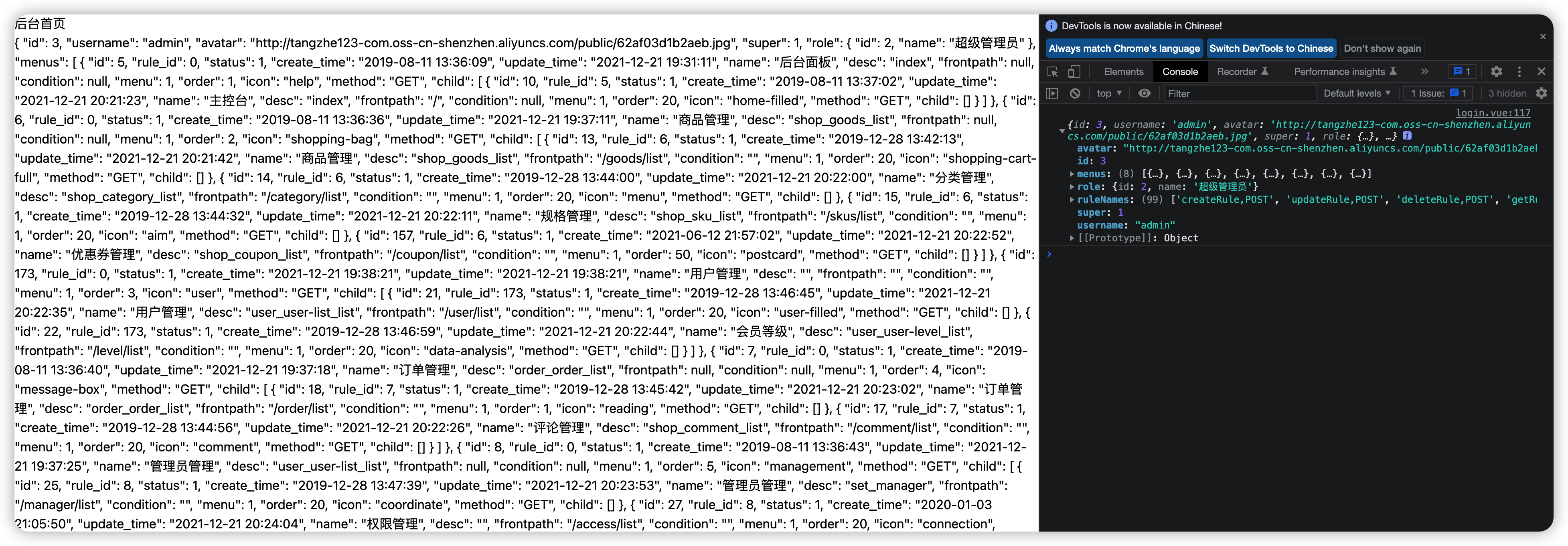
此时登录成功了,但是你会发现,你再次刷新的时候,它有会变成{}空对象,这就需要使用全局路由守卫进行实现。
全局路由拦截实现登录判断
vue-router4导航守卫文档地址:https://router.vuejs.org/zh/guide/advanced/navigation-guards.html
我们在src下新建一个permission.js用于处理一些权限上的逻辑
// 处理权限相关的内容

import router from './router'
import { getToken } from '~/composables/auth'
import { toast } from '~/composables/util'

// 全局前置守卫
router.beforeEach((to, from, next) => {
    // console.log('全局前置守卫')
    const token = getToken()
    // 没有登录强制跳转回登录页
    if (!token && to.path != '/login') {
        toast('请先登录', 'error')
        return next({ path: '/login' })
    }
    // 防止重复登录判断
    if (token && to.path == '/login') {
        toast('请务重复登录', 'error')
        // 从哪里来就从哪里去
        return next({ path: from.path ? from.path : '/' })
    }
    // return false
    next() // 放行
})
在main.js中引入,使之生效
import { createApp } from 'vue'
import ElementPlus from 'element-plus'
import 'element-plus/dist/index.css'
// import './style.css'
import App from './App.vue'
import router from './router'
import store from './store'

// 注册所有的图标
import * as ElementPlusIconsVue from '@element-plus/icons-vue'

const app = createApp(App)
app.use(store)
app.use(router)
app.use(ElementPlus)
for (const [key, component] of Object.entries(ElementPlusIconsVue)) {
    app.component(key, component)
}
import 'virtual:windi.css'
// 稍微可以放下面一点
import './permission'
app.mount('#app')
登录功能完善
- 分离
login.vue里的部分代码到vuex - 添加回车键按钮监听事件
将获取用户和登录调用分离
我们可以在全局前置守卫里进行设置,如果有了
token前两步的验证,就可以确认是登录了,登录了就异步去获取用户的信息。
permission.js
// 处理权限相关的内容

import router from './router'
import { getToken } from '~/composables/auth'
import { toast } from '~/composables/util'
import store from './store'

// 全局前置守卫
router.beforeEach(async (to, from, next) => {
    // console.log('全局前置守卫')
    const token = getToken()
    // 没有登录强制跳转回登录页
    if (!token && to.path != '/login') {
        toast('请先登录', 'error')
        return next({ path: '/login' })
    }
    // 防止重复登录判断
    if (token && to.path == '/login') {
        toast('请务重复登录', 'error')
        // 从哪里来就从哪里去
        return next({ path: from.path ? from.path : '/' })
    }
    // 如果用户登录了就自动获取用户信息,并存储在vuex中
    if (token) {
        // 异步
        await store.dispatch('getAdminUserInfo')
    }
    // return false
    next() // 放行
})
store/index.js
import { createStore } from 'vuex'
import { login, getInfo } from '~/api/manager'
import { setToken } from '~/composables/auth'
// 创建一个新的 store 实例
const store = createStore({
    state() {
        return {
            user: {}, // 默认空对象 用户信息
        }
    },
    mutations: {
        // 记录用户信息
        SET_USERINFO(state, user) {
            state.user = user
        },
    },
    // 异步
    actions: {
        // 获取当前登录用户信息
        getAdminUserInfo({ commit }) {
            return new Promise((resolve, reject) => {
                getInfo()
                    .then(res => {
                        commit('SET_USERINFO', res)
                        resolve(res)
                    })
                    .catch(err => reject(err))
            })
        },
        // 登录 解构出来参数
        login({ commit }, { username, password }) {
            return new Promise((resolve, reject) => {
                login(username, password)
                    .then(res => {
                        // 存储token和用户相关信息
                        setToken(res.token)
                        resolve(res)
                    })
                    .catch(err => reject(err))
            })
        },
    },
})

export default store
最后登录页面调整为
完整代码
<template>
    <el-row class="login-container">
        <!-- 垂直和水平方向的居中 垂直展示 -->
        <!-- 只有在大于 1200px 才会 左16 右8 -->
        <!-- ≥992px 显示各一半的布局 -->
        <el-col :lg="16" :md="12" class="left">
            <div>
                <!-- 文字加粗 文字变大 文字颜色 底部间距 -->
                <div>欢迎光临</div>
                <div>此站点是《vue3 + vite》实现的后台</div>
            </div>
        </el-col>
        <el-col :lg="8" :md="12" class="right">
            <!-- 设置字体加粗 字体大小 字体灰色加深 -->
            <h2 class="title">欢迎登录</h2>
            <!-- 设置左右间距2 -->
            <div>
                <!-- 设置高度固定值 1px -->
                <span class="line"></span>
                <span>账号密码登录</span>
                <span class="line"></span>
            </div>
            <el-form
                ref="formRef"
                :rules="rules"
                :model="form"
                class="w-[250px]"
            >
                <el-form-item prop="username">
                    <el-input
                        v-model="form.username"
                        placeholder="请输入用户名"
                    >
                        <!-- 使用插槽 -->
                        <template #prefix>
                            <el-icon><User /></el-icon>
                        </template>
                    </el-input>
                </el-form-item>
                <el-form-item prop="password">
                    <el-input
                        type="password"
                        show-password
                        v-model="form.password"
                        placeholder="请输入密码"
                    >
                        <template #prefix>
                            <el-icon><Lock /></el-icon>
                        </template>
                    </el-input>
                </el-form-item>
                <el-form-item>
                    <el-button
                        :loading="loading"
                        round
                        color="#626aef"
                        class="w-[250px]"
                        type="primary"
                        @click="onSubmit"
                        >登 录</el-button
                    >
                </el-form-item>
            </el-form>
        </el-col>
    </el-row>
</template>

<script setup>
import { ref, reactive, onMounted, onBeforeUnmount } from "vue";
import { useRouter } from "vue-router";
import { toast } from "~/composables/util";
import { useStore } from "vuex";

const store = useStore();
const router = useRouter();

// do not use same name with ref
const form = reactive({
    username: "",
    password: "",
});

// 定义登录验证规则
// 必须和上面表单属性一样
const rules = {
    // 规则可以支持多条
    // 每一条单独的都是一个对象
    username: [{ required: true, message: "用户名不能为空", trigger: "blur" }],
    password: [
        { required: true, message: "用户密码不能为空", trigger: "blur" },
    ],
};

// 让formRef变成响应式
const formRef = ref(null);
const loading = ref(false);

const onSubmit = () => {
    formRef.value.validate((valid) => {
        if (!valid) {
            return false;
        }
        loading.value = true;

        store
            .dispatch("login", form)
            .then((res) => {
                toast("登录成功");
                router.push("/");
            })
            .finally(() => {
                loading.value = false;
            });
    });
};

// 监听回车事件
function onKeyUp(e) {
    console.log(e);
    if (e.key == "Enter") {
        onSubmit();
    }
}

onMounted(() => {
    // 添加键盘监听
    document.addEventListener("keyup", onKeyUp);
});

onBeforeUnmount(() => {
    // 移除键盘监听
    document.removeEventListener("keyup", onKeyUp);
});
</script>

<style scoped>
.login-container {
    @apply min-h-screen;
}
.login-container .left {
    @apply bg-indigo-500 flex items-center justify-center;
}

.login-container .right {
    @apply bg-light-50 flex items-center justify-center flex-col;
}
.left > div > div:first-child {
    @apply font-bold text-5xl text-light-50 mb-4;
}
.left > div > div:last-child {
    @apply text-gray-200 text-sm;
}
.right .title {
    @apply font-bold text-3xl text-gray-800;
}
.right > div {
    @apply flex items-center justify-center my-5 text-gray-300 space-x-2;
}
.right .line {
    @apply h-[1px] w-16 bg-gray-200;
}
</style>
其中两个生命周期来进行添加事件和移除事件
import { ref, reactive, onMounted, onBeforeUnmount } from "vue";
onMounted:页面渲染完之后会调用onBeforeUnmount:页面卸载之前会调用
退出操作
我们需要使用到element-plus的消息提示框:文档地址https://element-plus.gitee.io/zh-CN/component/message-box.html#%E7%A1%AE%E8%AE%A4%E6%B6%88%E6%81%AF
首先还是得需要写一个调用退出的方法
export function logout() {
    return axios.post('/admin/logout')
}
我们在首页添加一个模拟退出的按钮进行添加点击事件
<template>
    <div>后台首页</div>
    {{ $store.state.user.username }}
    <el-button type="primary" @click="handleLogout">退出登录</el-button>
</template>

<script setup>
import { showModel, toast } from "~/composables/util";
import { logout } from "~/api/manager";
import { useRouter } from "vue-router";
import { useStore } from "vuex";
const store = useStore();
const router = useRouter();
function handleLogout() {
    showModel("是否要退出登录?").then((res) => {
        console.log("退出登录");
        logout().finally(() => {
            // 不管成功,都要到这
            store.dispatch("logout");
            // 跳转回登录
            router.push("/login");
            // 提示退出成功
            toast("退出成功");
        });
    });
}
</script>
我们还需要在store/index.js设置actions
 // 退出登录
logout({ commit }) {
    // 移除cookie的token
    removeToken()
    // 清除当前用户状态 vuex
    commit('SET_USERINFO', {}) // 设置为空对象
},
别忘了引入removeToken方法
全局loading进度条
安装一个插件
- npm
- Yarn
npm install nprpgress
yarn add nprpgress
import { createApp } from 'vue'
import ElementPlus from 'element-plus'
import 'element-plus/dist/index.css'
// import './style.css'
import App from './App.vue'
import router from './router'
import store from './store'

// 注册所有的图标
import * as ElementPlusIconsVue from '@element-plus/icons-vue'

const app = createApp(App)
app.use(store)
app.use(router)
app.use(ElementPlus)
for (const [key, component] of Object.entries(ElementPlusIconsVue)) {
    app.component(key, component)
}
import 'virtual:windi.css'
import './permission'
import 'nprogress/nprogress.css'
app.mount('#app')
这个肯定是全局使用,所以我们写在公共使用的地方
import nProgress from 'nprogress'

// 显示全局loading
export function showFullLoading() {
    nProgress.start()
}

// 隐藏全局loading
export function hideFullLoading() {
    nProgress.done()
}
我们在全局前置守卫里加上一个loading效果,这里因为我这个登录的页面的左侧的颜色和那个进度条的颜色冲突,不太明显,所以需要在App.vue里手动修改一下对应的样式内容。
// 处理权限相关的内容

import router from './router'
import { getToken } from '~/composables/auth'
import { toast, showFullLoading, hideFullLoading } from '~/composables/util'
import store from './store'

// 全局前置守卫
router.beforeEach(async (to, from, next) => {
    // 显示loading
    showFullLoading()

    // console.log('全局前置守卫')
    const token = getToken()
    // 没有登录强制跳转回登录页
    if (!token && to.path != '/login') {
        toast('请先登录', 'error')
        return next({ path: '/login' })
    }
    // 防止重复登录判断
    if (token && to.path == '/login') {
        toast('请务重复登录', 'error')
        // 从哪里来就从哪里去
        return next({ path: from.path ? from.path : '/' })
    }
    // 如果用户登录了就自动获取用户信息,并存储在vuex中
    if (token) {
        // 异步
        await store.dispatch('getAdminUserInfo')
    }
    // return false
    next() // 放行
})
<script setup>
</script>

<template>
    <router-view></router-view>
</template>

<style scoped>
#nprogress .bar {
    background-color: #f4f4f4 !important;
    height: 4px !important;
}
</style>
我们在全局前置守卫里添加开启loading,所以我们就需要在全局后置守卫里关闭
// 全局后置守卫
router.afterEach((to, from) => hideFullLoading())
动态页面标题实现
我们需在路由里添加元数据设置路由标题
import { createRouter, createWebHashHistory } from 'vue-router'
import Index from '~/pages/index.vue'
import Login from '~/pages/login.vue'
import NotFound from '~/pages/404.vue'
const routes = [
    {
        path: '/',
        component: Index,
        meta: {
            title: '后台首页',
        },
    },
    {
        path: '/login',
        component: Login,
        meta: {
            title: '登录页',
        },
    },
    {
        path: '/:pathMatch(.*)*',
        name: 'NotFound',
        component: NotFound,
    },
]

const router = createRouter({
    history: createWebHashHistory(),
    routes,
})

export default router
我们在全局前置守卫里的to里面可以获取到这个标题,然后使用document进行设置标题
// 全局前置守卫
router.beforeEach(async (to, from, next) => {
    // 显示loading
    showFullLoading()

    // console.log('全局前置守卫')
    const token = getToken()
    // 没有登录强制跳转回登录页
    if (!token && to.path != '/login') {
        toast('请先登录', 'error')
        return next({ path: '/login' })
    }
    // 防止重复登录判断
    if (token && to.path == '/login') {
        toast('请务重复登录', 'error')
        // 从哪里来就从哪里去
        return next({ path: from.path ? from.path : '/' })
    }
    // 如果用户登录了就自动获取用户信息,并存储在vuex中
    if (token) {
        // 异步
        await store.dispatch('getAdminUserInfo')
    }
    // 设置页面标题
    console.log(to.meta.title) // 拿到标题
    let title = (to.meta.title ? to.meta.title : '') + '-无解的管理后台'
    document.title = title
    next() // 放行
})