
别等服务启动才看 SQL, 这个 IDEA 插件能帮你少走几步
写 Java 后端, 经常会碰到这样一个小问题.
Wrapper 的条件改好了, 但你想确认的不是 Java 代码有没有语法错误, 而是另一件事:
这段代码, 最后到底会拼出什么 SQL?
某个可选条件有没有生效? AND 和 OR 的组合是不是预期的分组? 逻辑删除条件有没有带上? XML 里几个动态分支组合后, 会不会多出一个条件?
为了看清它, 往往还得启动服务, 调用接口, 翻日志, 再把 Preparing: 和 Parameters: 两行对起来.
今天介绍的 MyBatis SQL Visualizer, 就是在缩短这条路径. 官方文档和部分界面中也使用 SQL Visualizer 这个名称, 安装时搜索前者即可.
它不只是一个日志美化器. 更值得关注的是, 它把写代码时的 SQL 预览和运行后的 SQL 排查, 放进了同一套 IDEA 工作流.
说明: 本文根据官方文档及作者公众号文章整理, 信息核对于 2026-11-24. 配图均为官方文档站的真实演示图片, 不是本文在本机安装后的实测截图. 功能与默认设置可能随版本变化, 请以所安装版本为准.
01. 先分清楚: 预览出来的 SQL, 不等于执行过的 SQL
这是理解这个插件最重要的一点.
第一条路径, 是静态预览.
插件分析项目里的 Wrapper, mapper XML, 注解或 JPA 查询, 生成可以查看, 填参和复制的 SQL. 这一步不要求启动 Spring 容器, 也不要求连接数据库.
它回答的是: 在当前源码, 映射配置和你提供的参数条件下, SQL 会是什么形态?
第二条路径, 是运行期捕获.
应用真正启动并执行 SQL 后, 插件再捕获语句, 参数等信息, 展示到 SQL 日志列表里.
它回答的是: 这次运行实际执行了什么, 带了什么参数, 执行过程有没有报错?
两条路径可以互相对照, 但不能互相冒充. 尤其是运行时由数据权限拦截器追加的条件, 静态预览不能天然知道.
02. 装好之后, 先拿一段 Wrapper 看效果
根据官方兼容说明, 插件要求 IntelliJ IDEA 2024.3 及以上, Community 和 Ultimate 均可使用基础能力. 预览面板内的 SQL 执行与 EXPLAIN, 则需要 Ultimate + Database 插件 + 已配置的数据源.
安装路径很直接:
- 打开
Settings / Preferences > Plugins > Marketplace. - 搜索
MyBatis SQL Visualizer. - 核对作者为
SongRenShuo, 点击安装. - 首次安装后若没有看到入口, 重启一次 IDEA.
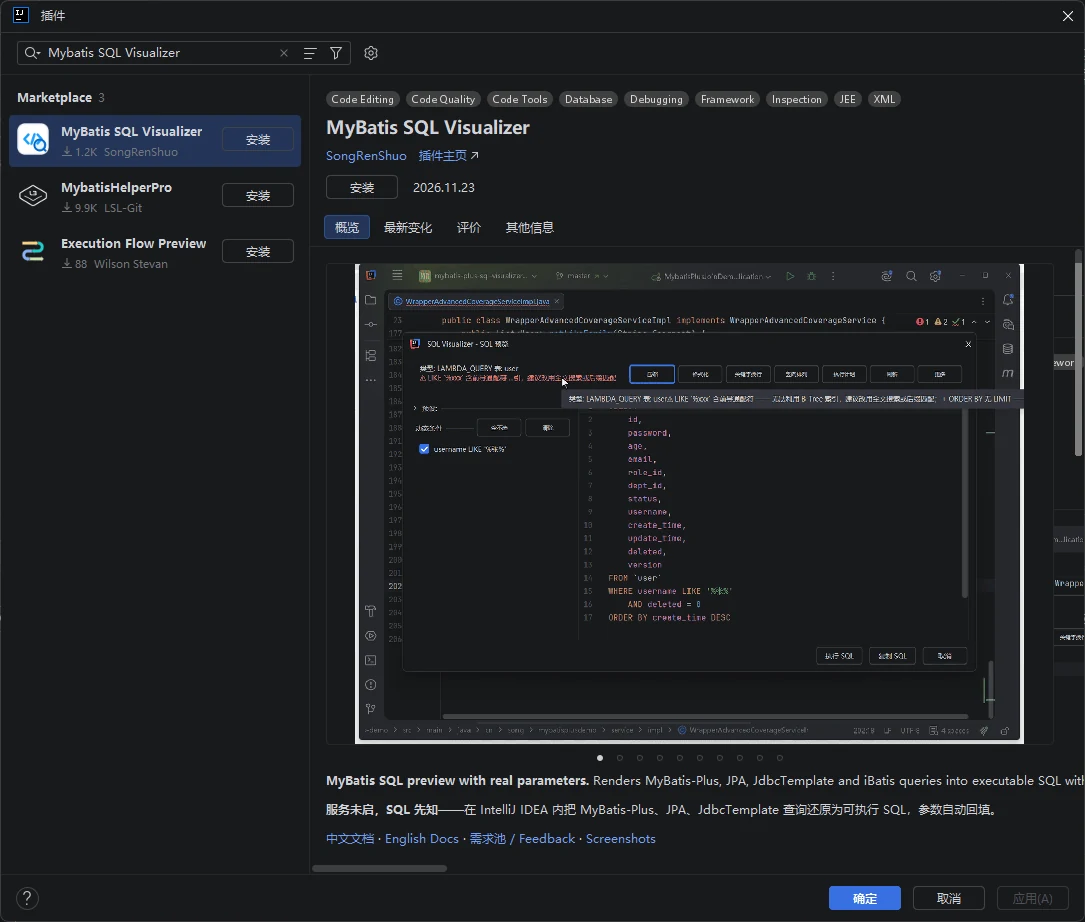
图源: 官方快速开始文档. 插件搜索名, 作者和安装入口可在图中对照.
无法使用在线市场时, 也可以从文末的 Gitee Releases 下载插件包, 在 Plugins > 齿轮菜单 > Install Plugin from Disk... 中选择安装, 不需要解压.
下面沿用官方快速开始里的例子. 前提是项目中实体的表名, 字段映射与文档示例一致:
LambdaQueryWrapper<DeviceInfoEntity> wrapper = new LambdaQueryWrapper<DeviceInfoEntity>()
    .eq(DeviceInfoEntity::getId, 1001L)
.isNotNull(DeviceInfoEntity::getStationId);官方给出的对应 SQL 是:
SELECT id, station_id, share_scheme_id
FROM device_info_entity
WHERE id = 1001
AND station_id IS NOT NULL触发方式有两个:
- 点击 Wrapper 变量声明行左侧 的 gutter 图标.
- 把光标放到变量名或方法名等具体标识符上, 按
Alt+Shift+Q, macOS 对应Option+Shift+Q.
一个容易踩的小坑: 光标停在行首空白处, 可能提示找不到可预览的 SQL 源. 链中间的 .eq(), .ge() 行也不是每行都有图标. 第一次使用, 直接点变量声明行的图标更省事.
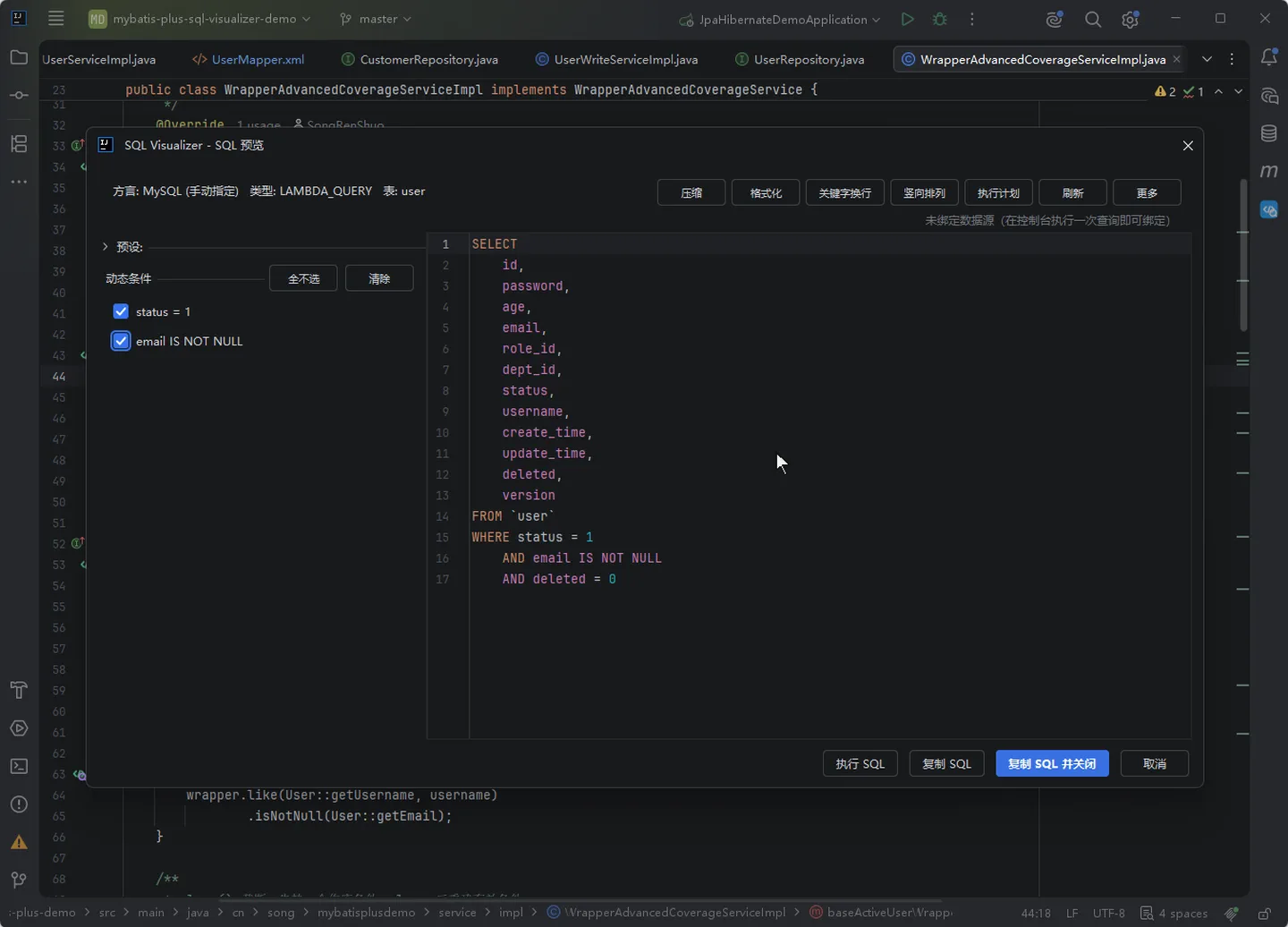
图源: 官方 Wrapper 演示. 图中展示的是另一个查询, 用于说明条件面板与 SQL 预览的布局, 并非上面代码的运行结果.
预览面板不只是展示文本. 对支持的布尔重载条件, 可以勾选或取消, 观察 SQL 如何变化; 对参数可以填值, LIKE 参数会按相应语义处理通配符. 项目使用 @TableLogic 时, 插件也有逻辑删除条件的预览支持.
这些功能最实用的场景, 是改完一条复杂查询后, 先核对 SQL 的形状, 再进入运行验证.
03. 不写 Wrapper, XML 和 JPA 也有入口
不少项目并不是清一色的 MyBatis-Plus. 复杂查询留在 XML, 一部分模块使用 JPA, 都很常见.
对 mapper XML, 可以在 <select>, <update>, <delete>, <insert> 等语句标签所在行点击 gutter 图标, 打开动态 SQL 预览.
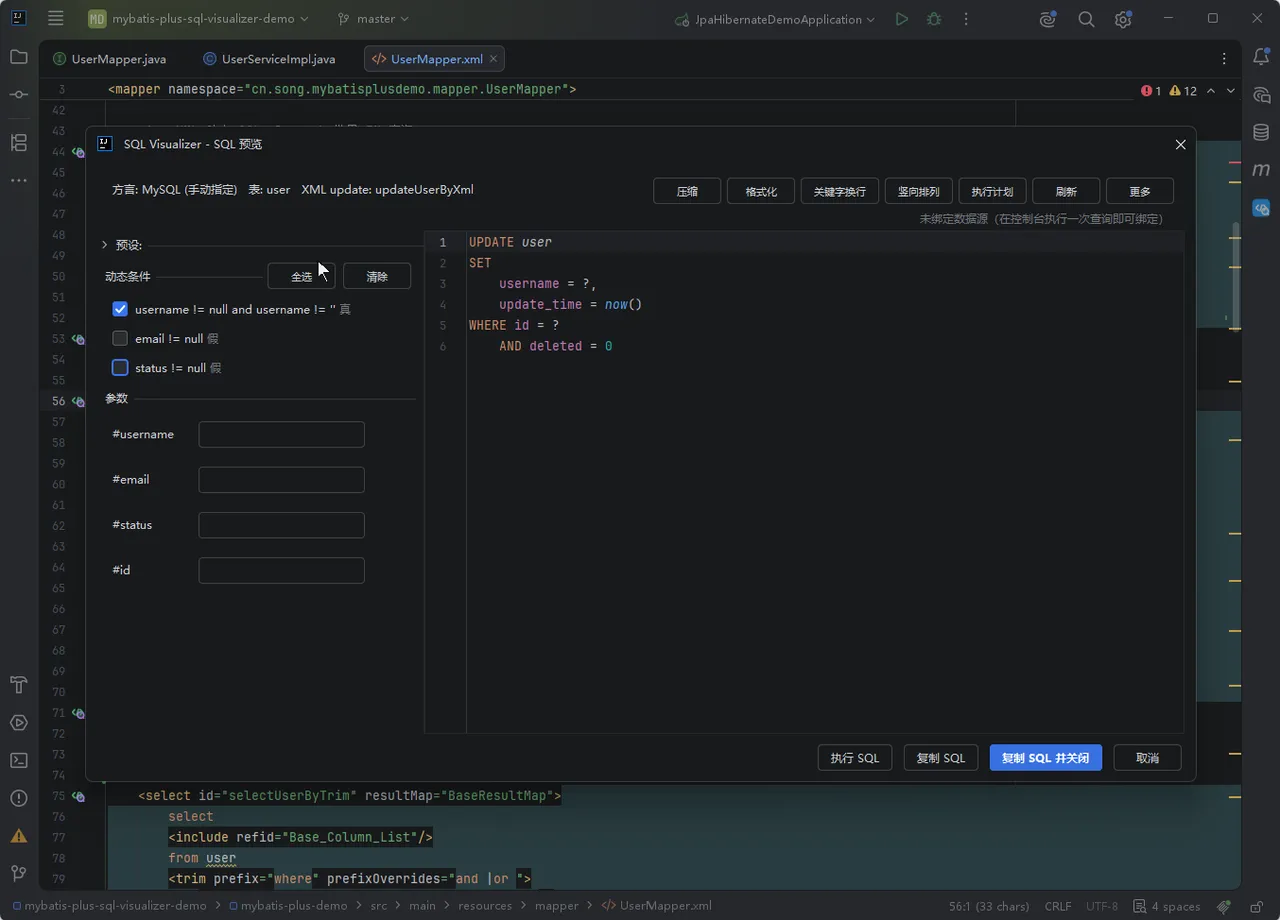
图源: 官方 XML 预览演示. 图中的参数框尚未填值, SQL 保留了问号占位符.
与其在脑子里拼接几个动态分支, 不如在面板里切换条件, 补上参数, 直接检查组合后的语句. 注意, 手动选择的条件和填写的值是一次模拟输入, 不是插件读到了尚未运行的接口请求.
JPA / Hibernate 方面, 官方文档列出的入口包括 Repository 派生方法, @Query, HQL, Criteria 等. 例如看到 findBy... 这样的方法名时, 可以从方法声明处进入预览, 不必先启动容器才能理解查询形态.
JdbcTemplate 字符串 SQL, MPJ 联表等也有对应支持. 至于更多 ORM 写法, 官方有些明确标注为 MVP 阶段, 不宜把支持列表理解成所有边缘语法都能完整还原.
04. 服务跑起来后, 关键不是美化日志, 而是信息从哪里来
SQL 日志功能有两种捕获通道, 区别值得在安装前就知道.
增强捕获: 默认开启, 会介入本机应用 JVM
按当前官方说明, 增强捕获通过 Java agent 和字节码增强, 在本机应用的 JDBC 层采集信息.
因此, 它不依赖应用先把 SQL 和参数完整打印出来, 可以获取真实参数, 执行耗时, 影响行数, 报错信息及调用栈等结构化数据. 具体覆盖仍受驱动和挂载状态等条件影响.
这里的关键前提是: 它不是完全不碰应用进程的纯文本工具.
官方当前默认开启增强捕获, 无须逐次确认注入. 如果团队不允许对应用 JVM 做增强, 应先到设置页关闭, 再选择控制台捕获路线. 不要把不需要添加项目依赖, 理解成运行机制毫无介入.
控制台捕获: 不注入应用, 但依赖日志内容
这条路线监听运行控制台的日志输出, 例如 MyBatis 的 Preparing: / Parameters:, 再还原 SQL.
它的边界也很直观: 应用没有输出参数, 或参数被日志级别过滤, 插件就无法凭空补齐. 参数日志常需要开启相应 TRACE 级别; 日志只写入独立文件而不进入运行控制台, 也不能直接按这条路径捕获.
精确源码跳转同样要区分通道: 增强捕获可以使用真实调用栈, 控制台路线若要获得同样精度, 还需要按文档配置源码捕获拦截器.
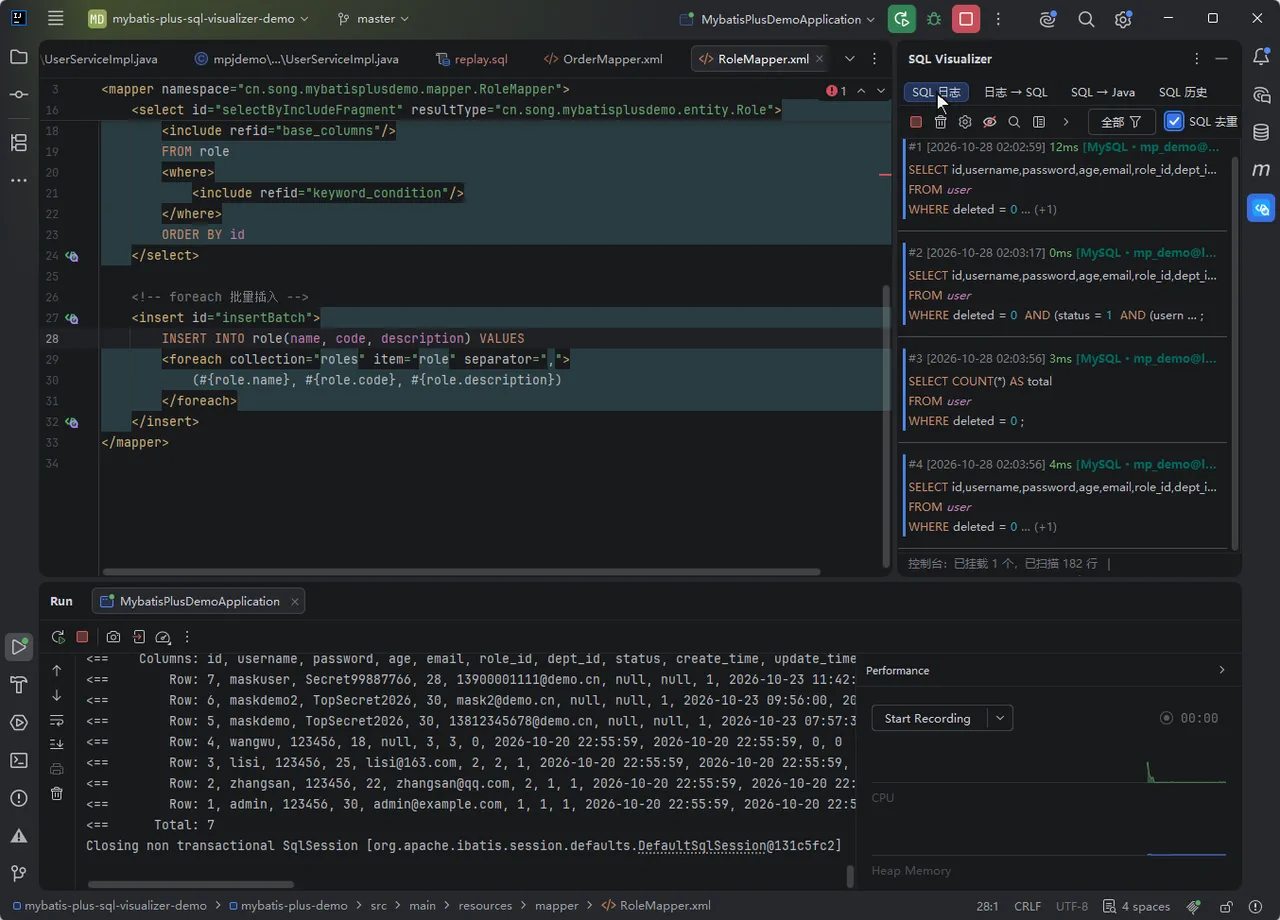
图源: 官方 SQL 日志演示, 为官方示例工程界面. 不代表本文对驱动兼容性或采集完整性做过实测.
使用时, 启动应用, 打开侧边栏 SQL Visualizer > SQL 日志, 点击工具栏的捕捉按钮, 再触发一次业务查询. 若已开启项目启动时自动监听, 则可自动开始捕捉.
当前文档还提供了几项实用能力:
- 按耗时排序或筛选慢查询, 默认慢查询阈值为
1000 ms, 可调整. - 同结构 SQL 达到 3 条时出现聚类徽章, 可作为排查重复查询, N+1 问题的线索.
- 复制完整 SQL, 屏蔽心跳语句, 或按请求聚焦查看.
- 可选开启 SQL 历史保存, 便于后续检索和对比.
这些都是排查入口, 不是诊断结论. 出现同结构 SQL, 不一定就是 N+1; 没出现慢查询标记, 也不代表整体请求就快.
05. 从看见 SQL 到判断 SQL, 中间仍然隔着数据库
插件可以对 SQL 给出静态性能建议, 比如提醒缺少 WHERE, 前导通配符 LIKE, 过大的 OFFSET 等可疑形态.
但静态规则没有数据库统计信息, 也不知道当前数据分布. 提示可能有问题, 和证明存在性能问题, 是两回事.
需要进一步判断时, 可以在预览面板点击执行计划入口, 按方言生成 EXPLAIN 请求, 交给数据库返回真实计划. 这一步需要前面提到的 Ultimate, Database 插件与可用数据源, 不再是离线预览.
对 UPDATE / DELETE, 官方还提供了预估影响行数能力, 通过只读 COUNT 查询试算. 它不是任何写语句都能算, JOIN 多表写, 无 WHERE 等形态会明确拒绝试算. 即使是只读查询, 也可能消耗数据库资源, 应优先在开发或测试数据源上验证.
最重要的是, 缺少有效过滤条件时的警告, 不是生产操作的安全兜底. 插件提示之外, 仍然要自己确认目标库, 作用范围, 权限和备份.
顺带一提, 它也支持 SQL 反向转换为 MyBatis-Plus Java 代码: 可以选中 SQL 按 Alt+Shift+J, 或在 SQL → Java 页签粘贴. 这适合把已验证的语句带回代码, 但生成后仍需检查实体映射, 项目依赖与查询语义, 不能省略编译和测试.
06. 放到 AI 编程里, 它提供的是事实入口
这个工具出现在 AI 工具栏目里, 还有一个原因: 它提供 MCP 能力.
根据官方文档, 在 IDEA 2025.2 及以上 的内置 MCP Server 环境中, 插件注册了 11 个 sqlv_* 工具, 供支持 MCP 的 AI 编程客户端调用.
不必把工具名全部记下来, 先理解几个用途:
sqlv_render_sql: 按源码位置或 XML 片段渲染 SQL, 不是证明这条 SQL 已执行过.sqlv_schema_context: 获取数据源中的表结构, 字段类型与注释.sqlv_explain: 对受支持的 SELECT 获取执行计划.sqlv_check_sql: 做静态写风险与类型核查.sqlv_rollback_plan: 生成回滚预案, 不代替你执行回滚.
这样, AI 不必只盯着源码猜表名和字段, 而是有机会拿到渲染结果, 真实元数据和数据库返回的计划, 再提出修改建议.
不过, 工具返回未发现风险, 不能翻译成操作安全. 作者原文就举过类似例子: id > 0 不属于恒真条件, 但对某些表来说, 它仍可能覆盖几乎全部记录. 静态规则没有业务数据分布, 人仍要判断范围.
还有一个容易混淆的边界:
插件本地处理 SQL, 不等于接入外部 AI 后, 这些信息仍然只留在本机.
一旦客户端把工具返回的 SQL, 表结构或参数送入模型上下文, 后续处理就取决于客户端和模型服务的配置与数据政策. 接入前应核对权限与允许外发的数据范围, 不要直接把生产敏感参数交出去.
07. 真正使用前, 还有三件事别误会
第一, 静态预览不能完全复刻运行时.
常量内联, 集合展开, 分页参数的表达形式可能与运行日志不同. 数据权限这类运行期改写, 更要回到实际捕获结果核对. 作者原文也明确指出, 当前 Kotlin Wrapper 还不能可靠还原, 不应据此承诺同等预览能力.
第二, 参数看得见, 就要考虑脱敏和存储.
当前文档说明, 增强捕获的真实参数默认不脱敏, 可在设置中开启采集侧打码. 展示与导出脱敏是另一个层面的开关, 不会改掉历史文件里已经保存的原值. 开启历史保存, 截图或分享日志前, 都要检查敏感信息.
第三, 这不是生产 APM.
它主要服务于本机开发过程中的预览和排查, 不能替代服务端监控, 链路追踪, 数据库慢日志和团队的变更审核流程.
按作者原文介绍, 插件免费开源, 采用 Apache-2.0 协议. 官方隐私说明称, 插件不上传代码与 SQL 内容. 这些是作者对产品的说明, 不是本文做过网络审计后的结论.
最后, 先拿一条你最熟悉的查询试试
不必一开始就研究全部功能.
找一段你熟悉的 Wrapper 或 mapper XML, 先静态预览, 看条件和参数是否符合预期; 再在开发环境运行一次, 对照捕获到的 SQL; 如果发现性能疑点, 再连接测试数据源看执行计划.
这条使用顺序, 比单纯记住几个快捷键更重要:
先看清会生成什么, 再核对实际执行什么, 最后判断为什么慢或为什么错.
它能减少为了看一眼 SQL 而做的重复操作. 至于 SQL 是否正确, 权限是否合适, 数据能不能改, 最终仍然需要代码, 数据库和业务事实共同回答.
参考资料与入口
- 官方快速开始
- 作者原文: 服务未启, SQL 先知: 一个把 Wrapper 变成 SQL 的 IDEA 插件, 作者 SongRenShuo, 公众号 "编程路上的小宋同学", 发布于 2026-11-23.
- 官方版本兼容说明
- Wrapper 预览 / XML 预览 / JPA 预览
- SQL 日志与捕获机制
- SQL 反向转换
- MCP 工具说明
- 官方 FAQ / 隐私说明
- JetBrains Marketplace
- Gitee 源码与 Releases
本文为基于公开资料重新组织的工具介绍, 不冒充插件作者, 也未复刻原文全文. 图片版权归原作者所有, 均通过官方文档站原图链接引用; 正文示例取自官方快速开始, 发布时请保留来源说明.